
Monitoreo de equipos Windows para empresas
Monitoreo de equipos: todos en una sola vista
Consulta desde el navegador qué equipos están en línea, cuáles necesitan atención y qué tienes en tu inventario.
Prueba gratis de 7 días con hasta 5 equipos. Escritorio remoto desde el plan Profesional.

Por qué centralizar
Sin una vista central, el soporte trabaja a ciegas
Cuando los equipos están dispersos, saber quién está en línea, qué falló y dónde priorizar se vuelve lento.
-
Hoy
Equipos sin un mapa común
Revisar uno por uno oculta el estado real de la flota.
Con MultiHealth ITVes en una sola vista qué equipos están en línea, en atención o sin conexión.
-
Hoy
Incidencias que llegan tarde
El soporte reacciona cuando el usuario ya está bloqueado.
Con MultiHealth ITLas alertas e incidencias te ayudan a decidir qué equipo atender primero.
-
Hoy
Inventario incompleto
Sin un registro claro de los equipos autorizados, se pierde el control.
Con MultiHealth ITRegistras y administras tu flota; retirar un equipo libera cupo en tu plan.
Funciones
Lo que puedes hacer desde la consola
-
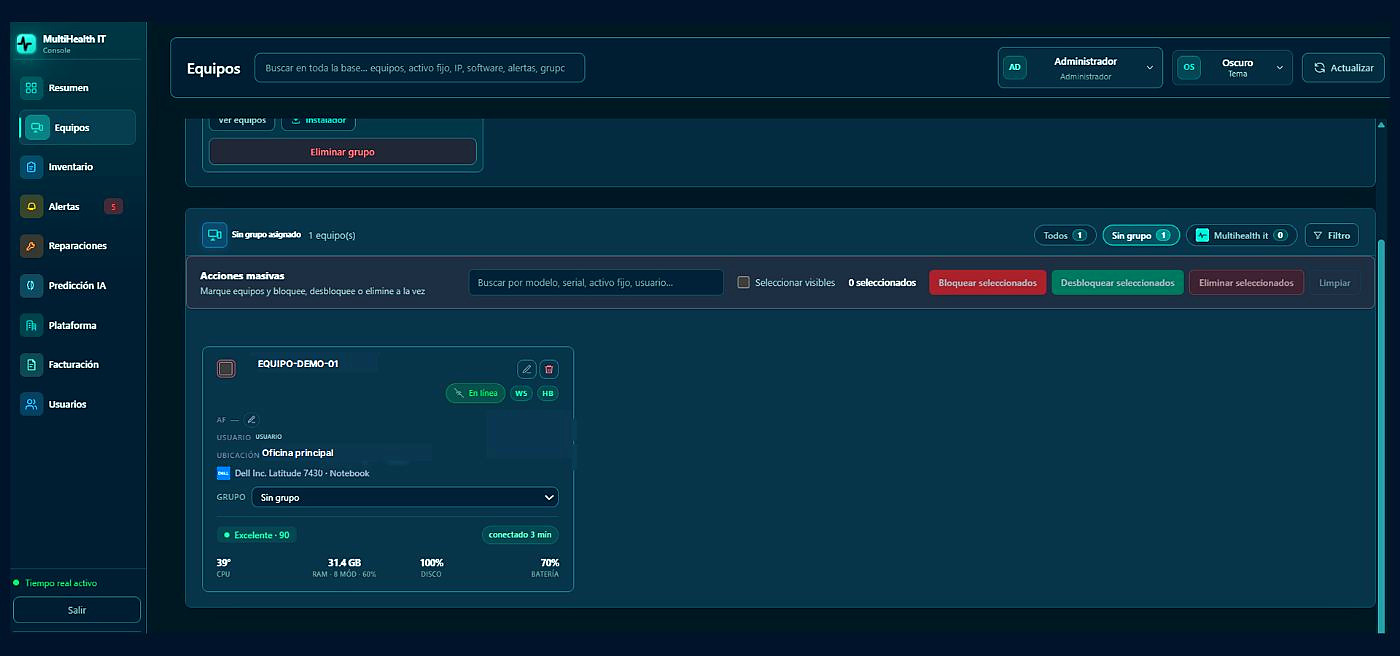
Equipos conectados y desconectados
Consulta qué equipos están en línea y cuáles quedaron sin conexión.
-
Desde el plan Profesional
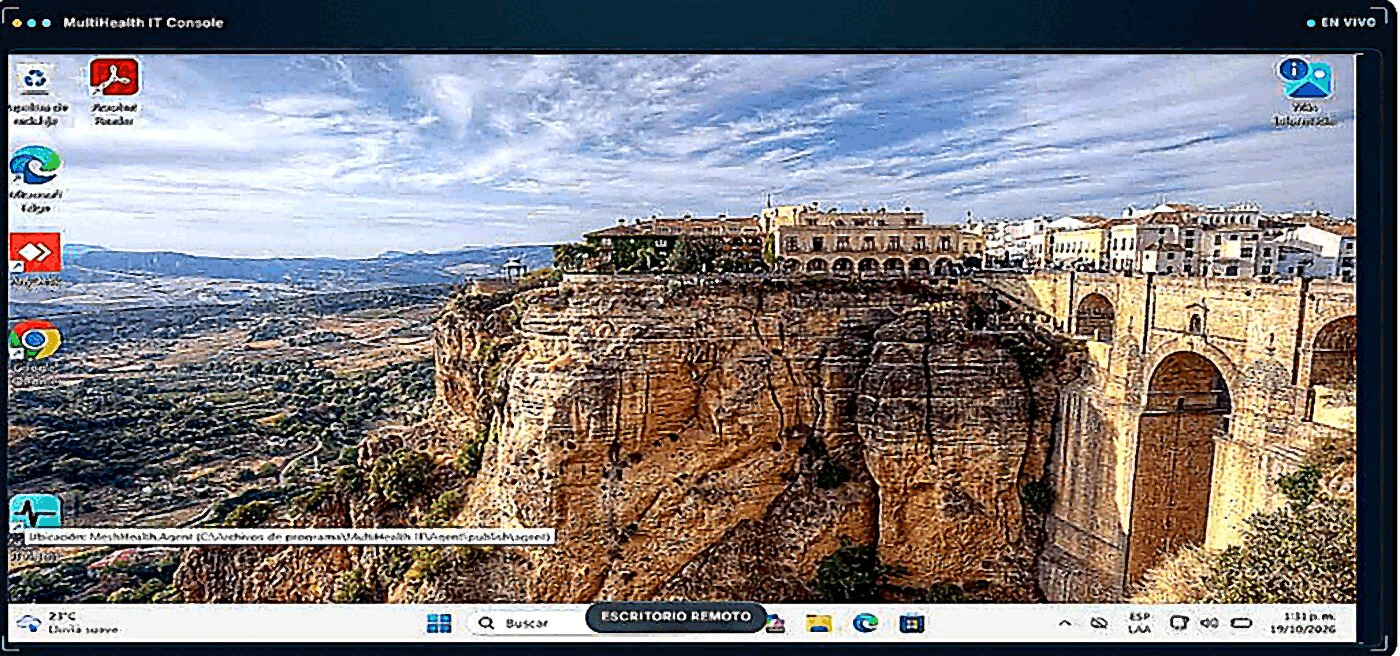
Escritorio remoto y archivos
Abre el escritorio en vivo y explora los archivos del equipo. No incluido en la prueba gratis.
-
Inventario de equipos
Registra y administra la flota autorizada. Cada equipo cuenta para el cupo de tu plan.
-
Alertas e incidencias
Revisa los avisos del sistema para priorizar el soporte.
-
Hardware y métricas
Consulta los datos de hardware y las métricas que reporta el agente en cada equipo.
-
Reparaciones y soporte
Gestiona reparaciones y acciones de soporte asociadas a cada equipo.
Las ilustraciones usan datos de ejemplo.
La consola
Mira el panel por dentro
Resumen de flota, inventario, salud, disco y batería, red, software y escritorio remoto. Capturas de la consola con datos de ejemplo.


Así funciona
Del registro a la supervisión diaria
Registra tu empresa
Crea la empresa en el registro, elige un plan y deja el correo del administrador.
Configura la cuenta
Verifica el correo, define la contraseña y completa el acceso.
Instala el agente
Instálalo en los equipos Windows autorizados, con permisos de administrador.
Entra a la consola
Revisa la flota, los estados, el inventario y las alertas.
Supervisa a diario
Opera dentro de los límites de equipos y funciones de tu plan.
Planes y precios
Elige el plan según tu flota
Compara los planes por número de equipos. Precios mensuales y anuales en la comparativa completa.
Planes de MultiHealth IT: Gratis (prueba de 7 días, hasta 5 equipos), Profesional (hasta 25), Business (hasta 75), Empresarial (hasta 200) y Corporativo (personalizado).
- Gratis $0 COP · prueba de 7 días · hasta 5 equipos
- Profesional desde $59.900 COP/mes · hasta 25 equipos
- Business desde $119.900 COP/mes · hasta 75 equipos
- Empresarial desde $229.900 COP/mes · hasta 200 equipos
- Corporativo desde $399.900 COP/mes · cupo personalizado
Confianza y seguridad
Tú decides en qué equipos se instala
Instalación autorizada
El agente se instala en los equipos que autorices, con permisos de administrador.
Datos del monitoreo
El agente transmite telemetría y estado al servidor MultiHealth IT configurado. El tratamiento se describe en el aviso de privacidad.
Desinstalación
Puedes retirar el agente con el desinstalador incluido. Si lo instalaste en modo visible, también aparece en «Agregar o quitar programas».
Soporte y contacto
Escríbenos a [email protected] o usa el formulario de contacto.
Dudas frecuentes
Lo que suelen preguntarnos
¿Qué es un software de monitoreo de equipos?
Es una herramienta que muestra en un solo panel el estado de los computadores de una empresa: cuáles están conectados, su hardware y software instalado, y las alertas que requieren atención. Así el área de TI detecta fallas antes de que el usuario las reporte. Si estás empezando, revisa nuestras guías de inventario y monitoreo.
¿Qué es MultiHealth IT?
MultiHealth IT es un software de monitoreo de equipos Windows para empresas. MultiHealth IT Console es el panel web y MultiHealth IT Agent reporta desde cada equipo autorizado.
¿Con qué sistemas es compatible el agente?
MultiHealth IT Agent está pensado para equipos Windows autorizados. La consola se usa desde el navegador (MultiHealth IT Console).
¿Cómo se instala MultiHealth IT Agent?
Tras crear la empresa y verificar la cuenta, instalas el agente en cada equipo con el instalador del grupo o el Setup oficial, con permisos de administrador.
¿Cómo funciona el registro?
En el registro eliges plan, empresa, país, administrador y correo. Recibes un enlace para verificar y definir la contraseña.
¿Hay prueba gratuita?
La prueba gratis dura 7 días e incluye hasta 5 equipos (una prueba por empresa y correo).
¿Cuáles son los límites de equipos?
Gratis 5, Profesional 25, Business 75, Empresarial 200, Corporativo según contrato. Cuentan los equipos registrados (incluidos desconectados mientras estén en inventario).
¿Qué veo en la consola?
Flota, estados de conexión, inventario, alertas y métricas/hardware disponibles. Escritorio remoto y archivos desde Profesional.
¿Qué pasa con la privacidad?
El tratamiento de datos del sitio, registro y monitoreo está en el aviso de privacidad. MultiHealth IT no vende bases de datos personales.
¿Cómo cancelo o pido soporte?
Cancelación y reembolsos: política publicada. Soporte: [email protected] o Contacto.
Empieza a supervisar tu infraestructura TI con claridad.
Registra tu empresa con la prueba gratis de 7 días (hasta 5 equipos) o elige el plan que se ajuste a tu flota.